
Skicka larmnotiser från din dator
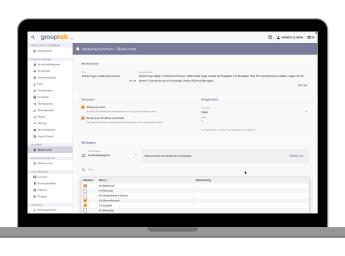
GroupTalk introducerar nu en ny aviseringsfunktion som gör det möjligt för organisationer att snabbt leverera viktig information via en avisering till berörda resurser.
Vid en extraordinär händelse kan administratören (krisansvarig) välja att skicka aviseringen som ett larmmeddelande. Ett larmmeddelande åsidosätter både ljudlöst läge och "stör ej"-läge på smartphones, vilket säkerställer att mottagaren omedelbart blir informerad. Denna funktion gör att organisationer snabbt kan nå anställda i situationer där tiden är kritisk, såsom stora driftstörningar, allvarliga incidenter, säkerhetsproblem på en skola, en brand på en anläggning, svåra väderförhållanden som påverkar offentliga tjänster, eller andra säkerhetsincidenter som kräver en snabb samordning
En av de mest kraftfulla aspekterna av denna funktion är möjligheten att skicka aviseringar till nedkopplade användare. Detta innebär att GroupTalk-användare som för tillfället är offline ändå kan ta emot larmet—något vi vet kommer att ge ett betydande värde för våra kunder. Titta på videon nedan för att förstå hur detta fungerar i verkliga scenarier, där varje sekund är kritisk.
När man väljer mottagare finns det tre olika alternativ. Aviseringen kan skickas till specifika användare, användarkategorier eller till alla användare inom organisationen. Krishanteraren eller administratören har därför full kontroll över vem som tar emot meddelandet, och säkerställer att rätt person informeras och kan agera därefter.
När mottagarna får meddelandet kan de snabbt ansluta till sin GroupTalk-talgrupp för att samordna sig i realtid. Detta ger organisationen en omedelbar och gemensam lägesuppfattning och möjliggör röstkommunikation i grupp—utan att man behöver byta system, ringa flera samtal eller förlita sig på individuell kommunikation. Denna funktion är utformad för alla typer av organisationer som snabbt behöver nå ut till människor: skolor, kommuner, företag, sjukvård, industri och andra miljöer där snabb samordning är avgörande.
Med stöd av GroupTalk Dispatcher kan ledningen till exempel spåra resurser på en karta, se vilka användare som är tillgängliga och vilka kompetenser som finns på plats. Detta kan visualiseras med hjälp av statusfunktionen eller anropssignaler. Det gör det möjligt att snabbt fördela uppgifter, skicka ytterligare information och säkerställa att rätt person förflyttar sig till rätt plats. Information kan delas mellan alla användare via röst och text. Dessutom stöds videosamtal mellan mobilanvändare och PC Dispatch, vilket ger en mer detaljerad inblick i situationen.