
Kvinna övervakar karta på dator med push to talk-headset.

En av de mest efterfrågade dispatch-funktionerna

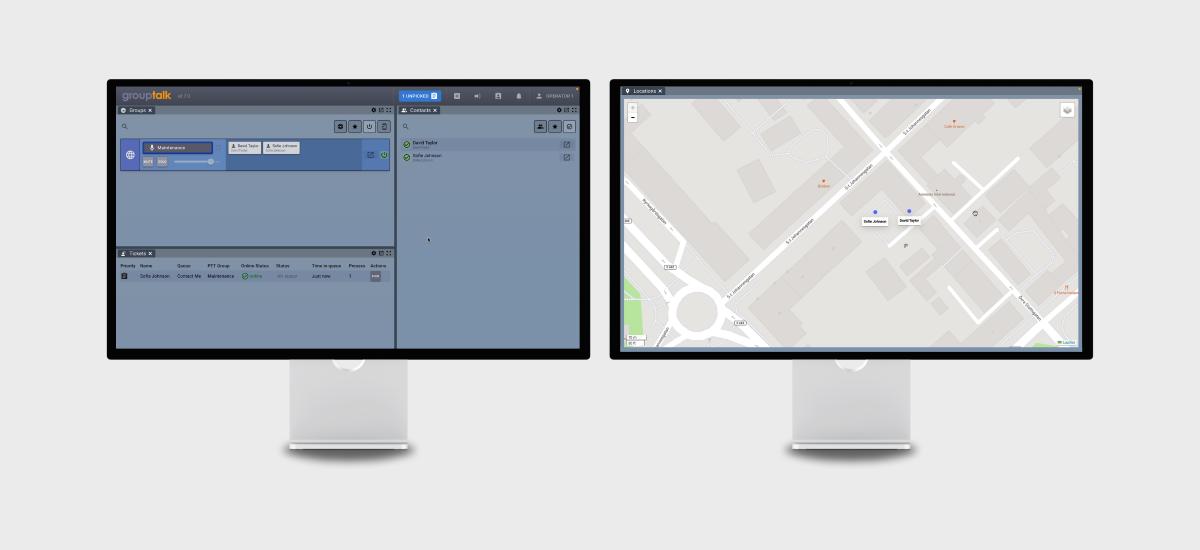
Nu kan du lösgöra olika paneler och anpassa din arbetsyta i Dispatch 2—en funktion som tidigare fanns i Dispatch 1. Du kan till exempel separera platspanelen och placera den på en annan skärm—perfekt för att skapa en mer effektiv arbetsmiljö. Se exemplet på denna uppsättning i bilden ovan.


Hur du lösgör paneler:


  1. Lösgör en panel: Klicka på ikonen med en fyrkant och en pil (placerad mellan kugghjulsikonen och fullskärmsikonen i det övre högra hörnet på varje panel).
  2.  
  3. Panelen lösgjord: Panelen kommer att "poppa ut" och bli ett separat fönster. Justera den lösgjorda panelen så att den passar ditt arbetsflöde.
  4.  
  5. Fäst panelen igen: För att återställa panelen till sin ursprungliga position drar du fliken (t.ex. "Platser") tillbaka till sin plats. En vit ruta visar var panelen kommer att placeras.
PC-skärmar visar lösning för ledningscentral för teamövervakning.

För ledningscentraler

Tips:


  • För att stänga pop-out-fönstret, klicka på X:et på panelen. För att återställa den stängda panelen, klicka på plusikonen "Lägg till panel" bland de andra panelerna.
  •  
  • För att fästa tillbaka den lösgjorda panelen till de andra panelerna i Dispatch, stänger du helt enkelt pop-out-fönstret.
  •  
  • Du kan återställa alla paneler till deras ursprungliga layout om det behövs. För att återställa standardlayouten från när du först loggade in, gå till Användarmeny > Inställningar > Återställ > Återställ panellayout.
 

Rekommendation: Aktivera "Detaljerad vy" för att få Grupp-panelen i Dispatch 2 att likna Dispatch 1.


Hur du aktiverar Detaljerad Vy:


  1. Klicka på kugghjulsikonen ("Inställningar") i Grupp-panelen.
  2.  
  3. Kryssa i rutan för "Detaljerad vy" i listan över inställningar. Längre ner på sidan kan du förhandsgranska hur din panel kommer att se ut. Ju fler rutor du kryssar i, desto mer information om PTT-gruppen kommer att visas i Grupp-panelen.